2026年6月10日
Quickq客户端安装与初次配置
从 Quickq官网 获取安装包后,按 Windows、macOS、Android 三大平台分别完成安装、登录与节点选取,新手十分钟内即可连上第一条线路。
阅读全文 →从下载安装到节点选择、日常优化与故障排查,这份指南覆盖 Quickq 使用的完整流程。无论您是第一次接触,还是希望进一步提升连接质量,都可以在这里找到对应说明。
访问 Quickq官网,使用常用邮箱或手机号完成注册。新用户自动获得 3 天免费试用,试用期内可体验全部节点,无需提前绑定付款方式。注册后请妥善保管登录密码,建议开启双重验证提升账户安全。
前往 Quickq下载 页面,根据设备选择 Windows、macOS、Android 或 Linux 版本。安装包请仅从官方渠道获取,避免使用第三方修改版。Windows 双击 exe 安装,macOS 拖入应用程序文件夹,Android 需允许安装未知来源应用。
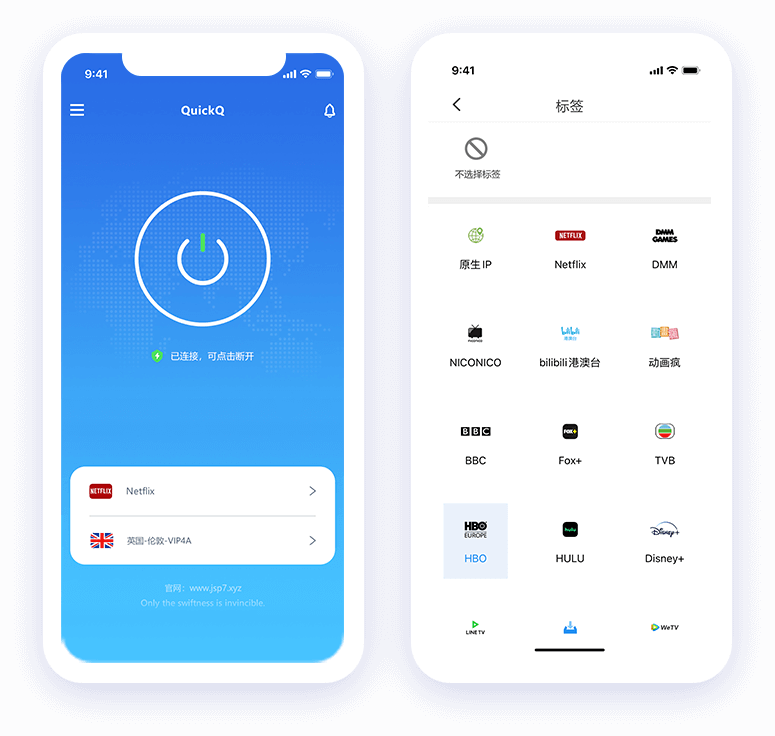
打开客户端,输入注册账号登录。进入节点列表后,点击「测速」查看各线路延迟,优先选择 ping 值低、丢包率为零的节点。日常浏览可选亚太常规线路,观看流媒体或玩游戏可挑选标注为专用优化的节点。
点击主界面的「连接」按钮,等待状态显示已连接。此时即可正常访问海外网站、使用跨境办公工具或观看国际流媒体。建议首次连接后访问 2~3 个常用站点,确认速度与稳定性符合预期。
 Windows 版
 macOS 版
 Android 版
 Linux / 路由器
节点快慢没有绝对标准,取决于您的地理位置、使用时段和具体用途。掌握以下原则,可以长期保持稳定体验。
优先看延迟,不只看带宽。 网页浏览和即时通讯对 ping 值更敏感,建议选延迟低于 80ms 的线路。带宽数字再大,延迟过高也会感觉卡顿。
按场景选专线。 看 Netflix、YouTube 选流媒体优化节点;打海外游戏选亚太高带宽线路;日常办公查资料用常规节点即可。
避开高峰拥堵。 工作日晚间 20:00~23:00 热门节点容易拥挤,可提前收藏 2~3 条备用线路,卡顿后快速切换。
定期复测更新。 运营商路由策略会变化,建议每两周用内置测速重新评估,将表现最好的节点固定在收藏栏。
本地网络同样重要。 尽量使用有线连接路由器,关闭后台大文件下载与自动更新,把带宽留给加速通道。
连接 Quickq 后再打开 Zoom、Teams 等会议软件,选择延迟稳定的亚太节点。视频会议对上行带宽有要求,建议关闭其他占用网络的应用,有线接入路由器效果更佳。
运营 Amazon、eBay 等平台时,保持同一节点长期稳定比频繁切换更重要。可将常用店铺对应地区节点加入收藏,避免 IP 变动触发平台风控。
选择标注为流媒体友好的节点,播放器画质设为自动。若出现缓冲,切换备用节点比强行拉高分辨率更有效。电视盒子建议用网线连接。
进游戏前先连接 Quickq,避免对局中切换节点。优先选物理距离近、丢包率低的线路,关闭云同步和后台更新,减少额外延迟。
访问 Google Scholar、IEEE 等数据库时,常规亚太节点即可满足需求。如遇访问受限,可尝试切换至欧美学术优化线路,并清除浏览器缓存后重试。
| 现象 | 处理办法 |
|---|---|
| 无法连接 / 一直转圈 | 检查本地网络是否正常;切换其他节点;重启客户端;确认系统时间与网络未被公司防火墙拦截。 |
| 连接后速度很慢 | 运行内置测速换节点;关闭其他下载任务;尝试有线连接;检查是否开启了不必要的全局代理。 |
| 频繁自动断开 | 开启断线重连;手机端将 Quickq 加入省电白名单;路由器端检查是否开启了定时重启。 |
| 更新失败 | 确认磁盘空间充足;暂时关闭安全软件拦截;从 Quickq下载 页面重新获取完整安装包覆盖安装。 |
| 换手机后配置丢失 | 新设备安装客户端后用原账号登录,云端配置会自动同步。旧设备请先退出登录避免冲突。 |
| 部分网站仍无法访问 | 切换全局模式;清除浏览器 DNS 缓存;尝试不同地区节点;确认目标站点本身未维护或封禁。 |
以上方法仍无法解决时,可通过在线客服提交工单,附上节点名称、问题截图与客户端版本号,技术团队会协助诊断。
以下文章针对具体场景展开说明,点击可查看完整内容。
从 Quickq官网 获取安装包后,按 Windows、macOS、Android 三大平台分别完成安装、登录与节点选取,新手十分钟内即可连上第一条线路。
阅读全文 →